Domain schneidmischer.de kaufen?
Wir ziehen mit dem Projekt
schneidmischer.de um.
Sind Sie am Kauf der Domain
schneidmischer.de interessiert?
domain@kv-gmbh.de · 0541-91531010
Domain schneidmischer.de kaufen?
Warum funktioniert OneKey Recovery bei Lenovo G770 nicht?
Es gibt verschiedene mögliche Gründe, warum OneKey Recovery bei Lenovo G770 nicht funktioniert. Es könnte sein, dass das Programm nicht richtig installiert oder konfiguriert ist. Es könnte auch sein, dass die Wiederherstellungspartition auf dem Computer beschädigt oder gelöscht wurde. Es ist auch möglich, dass es ein Hardwareproblem gibt, das die Funktion des Programms beeinträchtigt. Es wird empfohlen, den Lenovo-Support zu kontaktieren, um das Problem genauer zu diagnostizieren und eine Lösung zu finden. **
Wie kann man Daten mit OneKey Recovery wiederherstellen?
Um Daten mit OneKey Recovery wiederherzustellen, müssen Sie den Computer zunächst im Wiederherstellungsmodus starten. Dies kann normalerweise durch Drücken einer bestimmten Taste während des Startvorgangs erreicht werden. Sobald Sie im Wiederherstellungsmodus sind, können Sie die Option "Daten wiederherstellen" auswählen und den Anweisungen auf dem Bildschirm folgen, um die gewünschten Daten wiederherzustellen. Es ist jedoch zu beachten, dass OneKey Recovery nur dazu dient, das Betriebssystem auf den ursprünglichen Zustand zurückzusetzen, und nicht speziell für die Wiederherstellung von Daten entwickelt wurde. **

Ähnliche Suchbegriffe für Onekey
Top-Angebote
Produkte zum Begriff Onekey:
-
AOMEI OneKey Recovery Technician - Lebenslange UpgradesAOMEI OneKey Recovery Technician Ein Lizenzcode kann verwendet werden, um unbegrenzte PCs und Server zu registrieren. Umfasst alle Funktionen der Professional Edition und ist ideal für Unternehmensbenutzer. Es kann auf einer unbegrenzten Anzahl von Windows-PCs und -Servern innerhalb eines Unternehmens installiert werden und es kann kostenpflichtiger technischer Support für Kunden angeboten werden. Für unbegrenzte Computer in einem Unternehmen Kann Ihrem Kunden kostenpflichtigen technischen Support bieten KOSTENLOS auf jede neueste Version aktualisieren Die Hauptfunktionen von AOMEI OneKey Recovery 1.6.2 Systemsicherung Systemwiederherstellung System schnell wiederherstellen Erweiterte Einstellungen Wie AOMEI OneKey Recovery zu verwenden? Schritt 1: Kaufen Sie und registrieren Sie AOMEI OneKey Recovery Pro oder Server. Führen Sie diese Software aus und sie werden die Oberfl...499,00 €*Versand: 0,00 €Sichere Weiterleitung zum Anbieter
-
AOMEI OneKey Recovery Customization - Lebenslange UpgradesAOMEI OneKey Recovery Customization, Lebenslange Upgrades Ein Lizenzcode kann verwendet werden, um unbegrenzte PC's und Server zu registrieren. Umfasst alle Funktionen der Technician Edition. Darüber hinaus können Sie die Benutzeroberfläche (Logo), Texte, Links, Bilder und andere Aspekte anpassen, um sie vollständig an den Stil und die Markenidentität Ihres Unternehmens anzupassen. Für unbegrenzte Computer in einem Unternehmen Kann Ihrem Kunden einen kostenpflichtigen technischen Support bieten Benutzerdefinierte Oberfläche für Brandmarken und OEM-Installationen KOSTENLOS auf jede neueste Version aktualisieren Die Hauptfunktionen von AOMEI OneKey Recovery 1.6.2 Systemsicherung Systemwiederherstellung System schnell wiederherstellen Erweiterte Einstellungen Wie AOMEI OneKey Recovery zu verwenden? Schritt 1: Kaufen Sie und registrieren Sie AOMEI OneKey Recovery Pro oder Server. Führen S...999,00 €*Versand: 0,00 €Sichere Weiterleitung zum Anbieter
-
AOMEI OneKey Recovery Technician Lifetime UpgradesAOMEI OneKey Recovery Technician Ein Lizenzcode kann verwendet werden, um unbegrenzte PC's und Server zu registrieren. Umfasst alle Funktionen der Professional Edtion und ideal für Unternehmenbenutzer. Es kann auf einer unbegrenzten Anzahl von Windows-PCs und -Servern innerhalb eines Unternehmens installiert werden und an dem Kunden kostenpflichtigen technischen Support geboten werden. Für unbegrenzte Computer in einem Unternehmen Kann Ihrem Kunden einen kostenpflichtigen technischen Support bieten KOSTENLOS auf jede neueste Version aktualisieren Die Hauptfunktionen von AOMEI OneKey Recovery 1.6.2 Systemsicherung Wählen Sie eine vorhandene Partition, um eine erforderliche Menge an freien Speicherplatz zum Erstellen der Recovery Partition zuzuweisen, auf der ein Systemsicherungsimage gespeichert wird. Um zu verhindern, dass Sicherungsimages beschädigt werden, wird die Recovery Partition standardmäßig ausgeblendet. Systemwiederherstellung Kann Ihren Computer auf die Werkseinstellungen oder einen zuvor gesicherten Zustand zurücksetzen. Dies ist der beste Weg, um bei einer Katastrophe die Dinge wieder in den Normalzustand zu bringen. Das Wiederherstellen des Sytems am ursprünglichen Ort oder an einem anderen Ort wird unterstützt. System schnell wiederherstellen Nach dem Backup des Systems können Sie eine bestimmte Tastaturtaste drücken (Standardeinstellung F11 oder A-Taste, wenn der Computer startet, um in die Windows PE-Umgebung zu gelangen, und anschließend AOMEI OneKey Recovery automatisch auszuführen. Erweiterte Einstellungen AOMEI OneKey Recovery bitet während des Backups die Verschlüsselungs- und Komprimierungsfunktionen. Dadurch können Sie Speicherplatz sparen und Ihre daten vor Hacker schützen. Wie AOMEI OneKey Recovery zu verwenden? Schritt 1. Kaufen Sie und registrieren Sie AOMEI OneKey Recovery Pro oder Server. Führen Sie diese Software aus und sie werden die Oberfläche wie folgendes Bild sehen. Wählen Sie zum sichern die Option ,,Backup''. Schritt 2. Sie können einen der Wege zum Sichern des Systems auswählen: ,,Backup system to AOMEI OneKey Recovery Partition'' oder ,,Backup system to other location.'' Schritt 3. Wählen Sie eine Partition aus, die über ausreichend freien Speicherplatz oder zugewiesenen Speicherplatz verfügt, um eine werkseitige Partition zu erstellen, und klicken Sie dann auf ,,Start Backup'' Schritt 4. Der Sicherungsvorgang wird automatisch ausgeführt und Sie können andere Vorgänge mit dem Computer ausführen. Schritt 5. Wenn Sie das System wiederherstellen wollen, können Sie ,,OneKey System Recovery'' auswählen und dann eine zu wiederherstellende Partition zu wählen.294,95 €*Versand: 0,00 €Sichere Weiterleitung zum Anbieter
-
AOMEI OneKey Recovery Professional Lifetime UpgradesAOMEI OneKey Recovery Professional, Lebenslange Upgrades Ein Lizenzcode kann verwendet werden, um 1 PC zu registrieren. Einfach zu verwendendes System-Backup- und Wiederherstellungsprogramm für Windows-PCs und -Server. OneKey erstellt eine Factory-Wiederherstellungspartition für den Fall eines Systemfehlers und drücken Sie die Taste F11 oder A, um die Wiederherstellungsumgebung für die Systemwiederherstellung aufzurufen. KOSTENLOS auf jede neueste Version aktualisieren Einzellizenz: unterstützt 1 PC/Server Familienlizenz: unterstützt 4 PCs/Server AOMEI OneKey Recovery 1.6.2 AOMEI OneKey Reovery ist eine Software, die ein Sicherungs- und Wiederherstellungssystem anbietet. Sie können es verwenden, um eine werkseitige Partition zu erstellen und das System zu speichern, oder Sie können das System auf einer externen Festplatte sichern, um Platz auf dem lokalen Datenträger zu sparen. Es gibt zwei Arte von Lizenzen, die als Backup von System für Einzelpersonen und für die kommerzielle Nutzung angeboten werden. AOMEI OneKey Recovery Professional schützt Ihren PC leicht. Wenn Sie mehrere Computer verwalten möchten, können Sie die Familienlizenz von OneKey Recovery erwerben. Sobald Sie das System erfolgreich gesichert haben, wird die Verknüpfung F11 oder A generiert. Sie können eine davon als Verknüpfung zum Aufrufen der OneKey-Wiederherstellungsumgebung während des Computerstarts festlegen. Bei Computern mit EFI/UEFI-Start können Sie über das Windows-Startmenü das Programm zur Wiederherstellung Ihres Systems aufrufen. Natürlich können Sie mit AOMEI OneKey konfigurieren, wie das Startmenü über Optionen angezeigt wird. Die Hauptfunktionen von AOMEI OneKey Recovery 1.6.2 Systemsicherung Wählen Sie eine vorhandene Partition, um eine erforderliche Menge an freien Speicherplatz zum Erstellen der Recovery Partition zuzuweisen, auf der ein Systemsicherungsimage gespeichert wird. Um zu verhindern, dass Sicherungsimages beschädigt werden, wird die Recovery Partition standardmäßig ausgeblendet. Systemwiederherstellung Kann Ihren Computer auf die Werkseinstellungen oder einen zuvor gesicherten Zustand zurücksetzen. Dies ist der beste Weg, um bei einer Katastrophe die Dinge wieder in den Normalzustand zu bringen. Das Wiederherstellen des Sytems am ursprünglichen Ort oder an einem anderen Ort wird unterstützt. System schnell wiederherstellen Nach dem Backup des Systems können Sie eine bestimmte Tastaturtaste drücken (Standardeinstellung F11 oder A-Taste, wenn der Computer startet, um in die Windows PE-Umgebung zu gelangen, und anschließend AOMEI OneKey Recovery automatisch auszuführen. Erweiterte Einstellungen AOMEI OneKey Recovery bitet während des Backups die Verschlüsselungs- und Komprimierungsfunktionen. Dadurch können Sie Speicherplatz sparen und Ihre daten vor Hacker schützen. Wie AOMEI OneKey Recovery zu verwenden? Schritt 1. Kaufen Sie und registrieren Sie AOMEI OneKey Recovery Pro oder Server. Führen Sie diese Software aus und sie werden die Oberfläche wie folgendes Bild sehen. Wählen Sie zum sichern die Option ,,Backup''. Schritt 2. Sie können einen der Wege zum Sichern des Systems auswählen: ,,Backup system to AOMEI OneKey Recovery Partition'' oder ,,Backup system to other location.'' Schritt 3. Wählen Sie eine Partition aus, die über ausreichend freien Speicherplatz oder zugewiesenen Speicherplatz verfügt, um eine werkseitige Partition zu erstellen, und klicken Sie dann auf ,,Start Backup'' Schritt 4. Der Sicherungsvorgang wird automatisch ausgeführt und Sie können andere Vorgänge mit dem Computer ausführen. Schritt 5. Wenn Sie das System wiederherstellen wollen, können Sie ,,OneKey System Recovery'' auswählen und dann eine zu wiederherstellende Partition zu wählen.19,95 €*Versand: 0,00 €Sichere Weiterleitung zum Anbieter



-
Warum startet OneKey Recovery in einer Endlosschleife und führt dazu, dass der Laptop ständig neu startet?
Es gibt mehrere mögliche Gründe dafür, dass OneKey Recovery in einer Endlosschleife startet und den Laptop ständig neu starten lässt. Einer der möglichen Gründe könnte ein Fehler im Betriebssystem oder in der OneKey Recovery-Software selbst sein. Ein weiterer möglicher Grund könnte ein Problem mit der Festplatte oder dem Speicher sein, das dazu führt, dass OneKey Recovery nicht ordnungsgemäß funktioniert. Es könnte auch sein, dass der Laptop nicht korrekt auf die Werkseinstellungen zurückgesetzt wurde und daher OneKey Recovery immer wieder versucht, den Vorgang abzuschließen. **
-
Welche Funktionen und Geschwindigkeitseinstellungen bietet ein elektrisches Rührgerät?
Ein elektrisches Rührgerät bietet in der Regel verschiedene Geschwindigkeitseinstellungen, die je nach Rezept und Zutaten angepasst werden können. Zusätzlich verfügt es oft über verschiedene Funktionen wie Turbo-Modus oder Pulsfunktion, um eine effiziente und gleichmäßige Vermischung der Zutaten zu gewährleisten. Einige Modelle haben auch spezielle Aufsätze für unterschiedliche Zubereitungsmethoden wie Kneten, Schlagen oder Mixen. **
-
Welche verschiedenen Funktionen und Anwendungsmöglichkeiten bietet ein elektrisches Küchengerät?
Ein elektrisches Küchengerät kann zum Mixen, Zerkleinern, Rühren und Kochen von Lebensmitteln verwendet werden. Es bietet eine schnelle und effiziente Möglichkeit, Gerichte zuzubereiten. Darüber hinaus können einige Geräte auch spezielle Funktionen wie Dampfgaren, Backen oder Frittieren bieten. **
-
Wie funktioniert ein elektrisches Rührgerät und wofür wird es typischerweise verwendet?
Ein elektrisches Rührgerät besteht aus einem Motor, der eine Rührstange antreibt, um Flüssigkeiten zu mischen. Es wird typischerweise zum Rühren von Teig, Sahne, Eiern oder anderen Zutaten in der Küche verwendet. Durch verschiedene Geschwindigkeitseinstellungen kann die Konsistenz des Gemischs kontrolliert werden. **


Wie benutzt man ein elektrisches Rührgerät, um Teig oder Sahne zu mischen?
1. Stecke den Stecker des Rührgeräts in die Steckdose. 2. Wähle die gewünschte Geschwindigkeit aus. 3. Halte das Rührgerät in die Schüssel mit Teig oder Sahne und bewege es langsam hin und her, bis die Zutaten gleichmäßig gemischt sind. **
Wie benutzt man ein elektrisches Rührgerät richtig, um einen gleichmäßigen Teig zu erhalten?
1. Zuerst die richtige Geschwindigkeit wählen, um den Teig nicht zu übermischen. 2. Das Rührgerät langsam starten und nach und nach die Geschwindigkeit erhöhen. 3. Das Gerät regelmäßig stoppen, um den Teig von den Seiten der Schüssel zu kratzen und sicherzustellen, dass alles gut vermischt ist. **
Top-Angebote
Produkte zum Begriff Onekey:
-
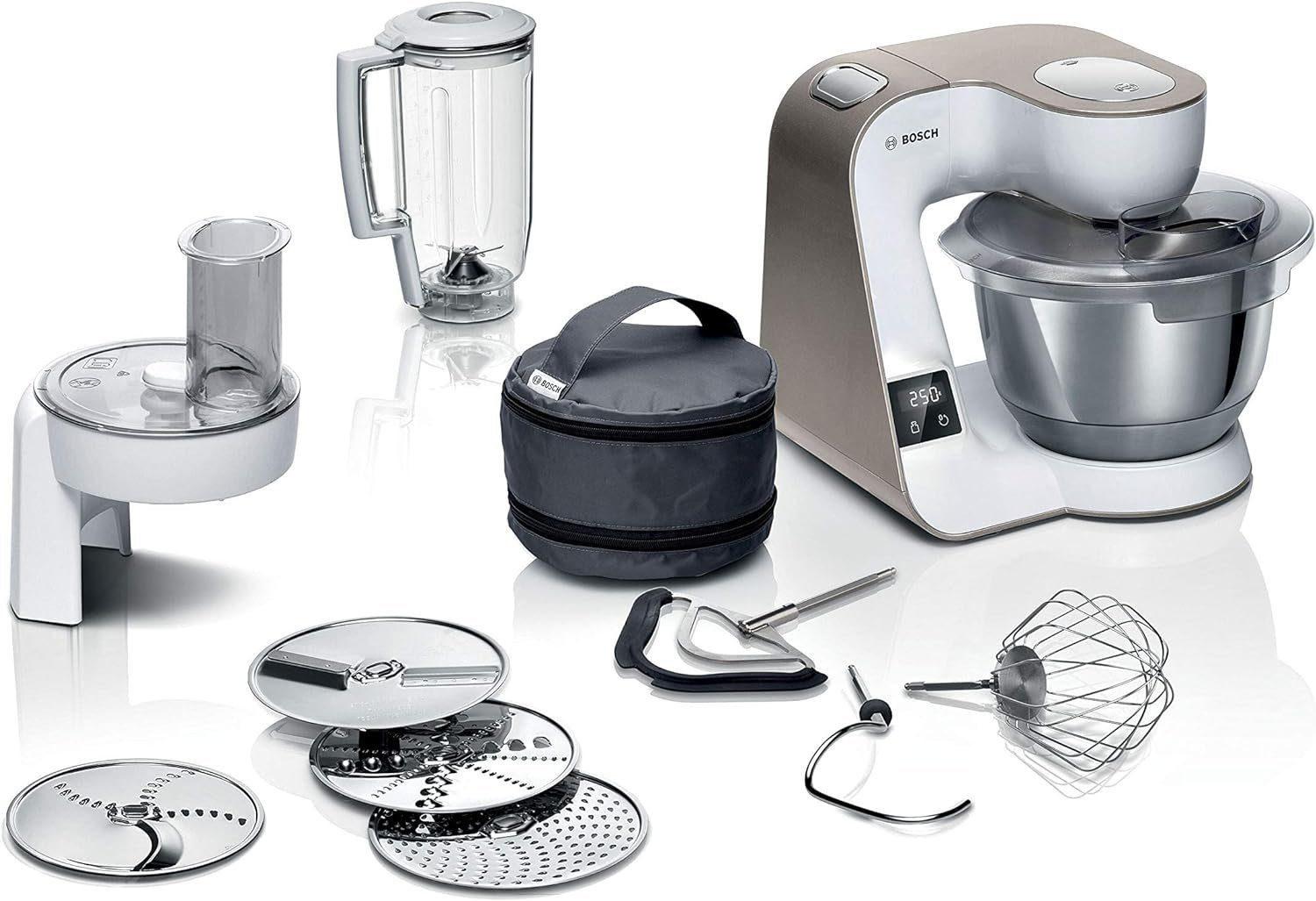
BOSCH Küchenmaschine Mixer Profi-Knethaken,Rührgerät,Zerkleinerer,Knethaken,Bosch, 1000,00 W, 3,90 l Schüssel, Edelstahl Schüssel,7 Stufen, MixerDie BOSCH Küchenmaschine verfügt über einen kraftvollen 1.000 Watt Motor, der selbst schwere Teige und Kuchenmischungen problemlos verarbeitet und optimale Ergebnisse liefert.Mit dem eingebauten Timer behalten Sie jederzeit die Verarbeitungszeit im Blick und können die Zubereitung von Teigen, Kuchen oder anderen Rezepten optimal steuern.Die große 3,9-Liter Edelstahlschüssel mit spezieller Innenform eignet sich hervorragend zum Rühren, Kneten und Aufschlagen von bis zu 2,7 kg Rührteig oder 1,9 kg Hefeteig.Die 3D PlanetaryMixing-Funktion sorgt dafür, dass sich die Werkzeuge in drei Richtungen bewegen, während der Sockel entgegengesetzt arbeitet, sodass alle Zutaten gleichmäßig von allen Seiten vermischt werden. Produktbeschreibung Die BOSCH Küchenmaschine ist das perfekte Gerät für Hobby- und Profiköche, die höchste Ansprüche an Flexibilität und Präzision stellen. Sie ermöglicht ein einfaches Rühren, Kneten, Aufschlagen und Mixen unterschiedlichster Zutaten. Mit ihrem kraftvollen 1.000-W472,99 €*Versand: 0,00 €Sichere Weiterleitung zum Anbieter
-
AOMEI OneKey Recovery ProfessionalProduktbeschreibung: AOMEI OneKey Recovery Professional Herzlich willkommen zur Produktbeschreibung von AOMEI OneKey Recovery Professional ? der umfassenden Lösung für Datensicherung und Systemwiederherstellung. In diesem ausführlichen Leitfaden erfahren Sie alles über die Funktionen, Systemanforderungen und Vorteile dieser leistungsstarken Software. Über AOMEI OneKey Recovery Professional: AOMEI OneKey Recovery Professional ist eine professionelle Software zur Datensicherung und Systemwiederherstellung für Windows-basierte Systeme. Entwickelt von AOMEI Technology, einem führenden Unternehmen im Bereich der System- und Datensicherheit, bietet diese Software eine benutzerfreundliche Oberfläche und leistungsstarke Funktionen, die es Benutzern ermöglichen, ihre Systeme einfach und effizient zu sichern und im Falle eines Systemfehlers schnell wiederherzustellen. Funktionen von AOMEI OneKe...29,95 €*Versand: 0,00 €Sichere Weiterleitung zum Anbieter
-
AOMEI OneKey Recovery Technician - Lebenslange UpgradesAOMEI OneKey Recovery Technician Ein Lizenzcode kann verwendet werden, um unbegrenzte PCs und Server zu registrieren. Umfasst alle Funktionen der Professional Edition und ist ideal für Unternehmensbenutzer. Es kann auf einer unbegrenzten Anzahl von Windows-PCs und -Servern innerhalb eines Unternehmens installiert werden und es kann kostenpflichtiger technischer Support für Kunden angeboten werden. Für unbegrenzte Computer in einem Unternehmen Kann Ihrem Kunden kostenpflichtigen technischen Support bieten KOSTENLOS auf jede neueste Version aktualisieren Die Hauptfunktionen von AOMEI OneKey Recovery 1.6.2 Systemsicherung Systemwiederherstellung System schnell wiederherstellen Erweiterte Einstellungen Wie AOMEI OneKey Recovery zu verwenden? Schritt 1: Kaufen Sie und registrieren Sie AOMEI OneKey Recovery Pro oder Server. Führen Sie diese Software aus und sie werden die Oberfl...499,00 €*Versand: 0,00 €Sichere Weiterleitung zum Anbieter
-
AOMEI OneKey Recovery Customization - Lebenslange UpgradesAOMEI OneKey Recovery Customization, Lebenslange Upgrades Ein Lizenzcode kann verwendet werden, um unbegrenzte PC's und Server zu registrieren. Umfasst alle Funktionen der Technician Edition. Darüber hinaus können Sie die Benutzeroberfläche (Logo), Texte, Links, Bilder und andere Aspekte anpassen, um sie vollständig an den Stil und die Markenidentität Ihres Unternehmens anzupassen. Für unbegrenzte Computer in einem Unternehmen Kann Ihrem Kunden einen kostenpflichtigen technischen Support bieten Benutzerdefinierte Oberfläche für Brandmarken und OEM-Installationen KOSTENLOS auf jede neueste Version aktualisieren Die Hauptfunktionen von AOMEI OneKey Recovery 1.6.2 Systemsicherung Systemwiederherstellung System schnell wiederherstellen Erweiterte Einstellungen Wie AOMEI OneKey Recovery zu verwenden? Schritt 1: Kaufen Sie und registrieren Sie AOMEI OneKey Recovery Pro oder Server. Führen S...999,00 €*Versand: 0,00 €Sichere Weiterleitung zum Anbieter
-
Warum funktioniert OneKey Recovery bei Lenovo G770 nicht?
Es gibt verschiedene mögliche Gründe, warum OneKey Recovery bei Lenovo G770 nicht funktioniert. Es könnte sein, dass das Programm nicht richtig installiert oder konfiguriert ist. Es könnte auch sein, dass die Wiederherstellungspartition auf dem Computer beschädigt oder gelöscht wurde. Es ist auch möglich, dass es ein Hardwareproblem gibt, das die Funktion des Programms beeinträchtigt. Es wird empfohlen, den Lenovo-Support zu kontaktieren, um das Problem genauer zu diagnostizieren und eine Lösung zu finden. **
-
Wie kann man Daten mit OneKey Recovery wiederherstellen?
Um Daten mit OneKey Recovery wiederherzustellen, müssen Sie den Computer zunächst im Wiederherstellungsmodus starten. Dies kann normalerweise durch Drücken einer bestimmten Taste während des Startvorgangs erreicht werden. Sobald Sie im Wiederherstellungsmodus sind, können Sie die Option "Daten wiederherstellen" auswählen und den Anweisungen auf dem Bildschirm folgen, um die gewünschten Daten wiederherzustellen. Es ist jedoch zu beachten, dass OneKey Recovery nur dazu dient, das Betriebssystem auf den ursprünglichen Zustand zurückzusetzen, und nicht speziell für die Wiederherstellung von Daten entwickelt wurde. **
-
Warum startet OneKey Recovery in einer Endlosschleife und führt dazu, dass der Laptop ständig neu startet?
Es gibt mehrere mögliche Gründe dafür, dass OneKey Recovery in einer Endlosschleife startet und den Laptop ständig neu starten lässt. Einer der möglichen Gründe könnte ein Fehler im Betriebssystem oder in der OneKey Recovery-Software selbst sein. Ein weiterer möglicher Grund könnte ein Problem mit der Festplatte oder dem Speicher sein, das dazu führt, dass OneKey Recovery nicht ordnungsgemäß funktioniert. Es könnte auch sein, dass der Laptop nicht korrekt auf die Werkseinstellungen zurückgesetzt wurde und daher OneKey Recovery immer wieder versucht, den Vorgang abzuschließen. **
-
Welche Funktionen und Geschwindigkeitseinstellungen bietet ein elektrisches Rührgerät?
Ein elektrisches Rührgerät bietet in der Regel verschiedene Geschwindigkeitseinstellungen, die je nach Rezept und Zutaten angepasst werden können. Zusätzlich verfügt es oft über verschiedene Funktionen wie Turbo-Modus oder Pulsfunktion, um eine effiziente und gleichmäßige Vermischung der Zutaten zu gewährleisten. Einige Modelle haben auch spezielle Aufsätze für unterschiedliche Zubereitungsmethoden wie Kneten, Schlagen oder Mixen. **
Ähnliche Suchbegriffe für Onekey
-
AOMEI OneKey Recovery Technician Lifetime UpgradesAOMEI OneKey Recovery Technician Ein Lizenzcode kann verwendet werden, um unbegrenzte PC's und Server zu registrieren. Umfasst alle Funktionen der Professional Edtion und ideal für Unternehmenbenutzer. Es kann auf einer unbegrenzten Anzahl von Windows-PCs und -Servern innerhalb eines Unternehmens installiert werden und an dem Kunden kostenpflichtigen technischen Support geboten werden. Für unbegrenzte Computer in einem Unternehmen Kann Ihrem Kunden einen kostenpflichtigen technischen Support bieten KOSTENLOS auf jede neueste Version aktualisieren Die Hauptfunktionen von AOMEI OneKey Recovery 1.6.2 Systemsicherung Wählen Sie eine vorhandene Partition, um eine erforderliche Menge an freien Speicherplatz zum Erstellen der Recovery Partition zuzuweisen, auf der ein Systemsicherungsimage gespeichert wird. Um zu verhindern, dass Sicherungsimages beschädigt werden, wird die Recovery Partition standardmäßig ausgeblendet. Systemwiederherstellung Kann Ihren Computer auf die Werkseinstellungen oder einen zuvor gesicherten Zustand zurücksetzen. Dies ist der beste Weg, um bei einer Katastrophe die Dinge wieder in den Normalzustand zu bringen. Das Wiederherstellen des Sytems am ursprünglichen Ort oder an einem anderen Ort wird unterstützt. System schnell wiederherstellen Nach dem Backup des Systems können Sie eine bestimmte Tastaturtaste drücken (Standardeinstellung F11 oder A-Taste, wenn der Computer startet, um in die Windows PE-Umgebung zu gelangen, und anschließend AOMEI OneKey Recovery automatisch auszuführen. Erweiterte Einstellungen AOMEI OneKey Recovery bitet während des Backups die Verschlüsselungs- und Komprimierungsfunktionen. Dadurch können Sie Speicherplatz sparen und Ihre daten vor Hacker schützen. Wie AOMEI OneKey Recovery zu verwenden? Schritt 1. Kaufen Sie und registrieren Sie AOMEI OneKey Recovery Pro oder Server. Führen Sie diese Software aus und sie werden die Oberfläche wie folgendes Bild sehen. Wählen Sie zum sichern die Option ,,Backup''. Schritt 2. Sie können einen der Wege zum Sichern des Systems auswählen: ,,Backup system to AOMEI OneKey Recovery Partition'' oder ,,Backup system to other location.'' Schritt 3. Wählen Sie eine Partition aus, die über ausreichend freien Speicherplatz oder zugewiesenen Speicherplatz verfügt, um eine werkseitige Partition zu erstellen, und klicken Sie dann auf ,,Start Backup'' Schritt 4. Der Sicherungsvorgang wird automatisch ausgeführt und Sie können andere Vorgänge mit dem Computer ausführen. Schritt 5. Wenn Sie das System wiederherstellen wollen, können Sie ,,OneKey System Recovery'' auswählen und dann eine zu wiederherstellende Partition zu wählen.294,95 €*Versand: 0,00 €Sichere Weiterleitung zum Anbieter
-
AOMEI OneKey Recovery Professional Lifetime UpgradesAOMEI OneKey Recovery Professional, Lebenslange Upgrades Ein Lizenzcode kann verwendet werden, um 1 PC zu registrieren. Einfach zu verwendendes System-Backup- und Wiederherstellungsprogramm für Windows-PCs und -Server. OneKey erstellt eine Factory-Wiederherstellungspartition für den Fall eines Systemfehlers und drücken Sie die Taste F11 oder A, um die Wiederherstellungsumgebung für die Systemwiederherstellung aufzurufen. KOSTENLOS auf jede neueste Version aktualisieren Einzellizenz: unterstützt 1 PC/Server Familienlizenz: unterstützt 4 PCs/Server AOMEI OneKey Recovery 1.6.2 AOMEI OneKey Reovery ist eine Software, die ein Sicherungs- und Wiederherstellungssystem anbietet. Sie können es verwenden, um eine werkseitige Partition zu erstellen und das System zu speichern, oder Sie können das System auf einer externen Festplatte sichern, um Platz auf dem lokalen Datenträger zu sparen. Es gibt zwei Arte von Lizenzen, die als Backup von System für Einzelpersonen und für die kommerzielle Nutzung angeboten werden. AOMEI OneKey Recovery Professional schützt Ihren PC leicht. Wenn Sie mehrere Computer verwalten möchten, können Sie die Familienlizenz von OneKey Recovery erwerben. Sobald Sie das System erfolgreich gesichert haben, wird die Verknüpfung F11 oder A generiert. Sie können eine davon als Verknüpfung zum Aufrufen der OneKey-Wiederherstellungsumgebung während des Computerstarts festlegen. Bei Computern mit EFI/UEFI-Start können Sie über das Windows-Startmenü das Programm zur Wiederherstellung Ihres Systems aufrufen. Natürlich können Sie mit AOMEI OneKey konfigurieren, wie das Startmenü über Optionen angezeigt wird. Die Hauptfunktionen von AOMEI OneKey Recovery 1.6.2 Systemsicherung Wählen Sie eine vorhandene Partition, um eine erforderliche Menge an freien Speicherplatz zum Erstellen der Recovery Partition zuzuweisen, auf der ein Systemsicherungsimage gespeichert wird. Um zu verhindern, dass Sicherungsimages beschädigt werden, wird die Recovery Partition standardmäßig ausgeblendet. Systemwiederherstellung Kann Ihren Computer auf die Werkseinstellungen oder einen zuvor gesicherten Zustand zurücksetzen. Dies ist der beste Weg, um bei einer Katastrophe die Dinge wieder in den Normalzustand zu bringen. Das Wiederherstellen des Sytems am ursprünglichen Ort oder an einem anderen Ort wird unterstützt. System schnell wiederherstellen Nach dem Backup des Systems können Sie eine bestimmte Tastaturtaste drücken (Standardeinstellung F11 oder A-Taste, wenn der Computer startet, um in die Windows PE-Umgebung zu gelangen, und anschließend AOMEI OneKey Recovery automatisch auszuführen. Erweiterte Einstellungen AOMEI OneKey Recovery bitet während des Backups die Verschlüsselungs- und Komprimierungsfunktionen. Dadurch können Sie Speicherplatz sparen und Ihre daten vor Hacker schützen. Wie AOMEI OneKey Recovery zu verwenden? Schritt 1. Kaufen Sie und registrieren Sie AOMEI OneKey Recovery Pro oder Server. Führen Sie diese Software aus und sie werden die Oberfläche wie folgendes Bild sehen. Wählen Sie zum sichern die Option ,,Backup''. Schritt 2. Sie können einen der Wege zum Sichern des Systems auswählen: ,,Backup system to AOMEI OneKey Recovery Partition'' oder ,,Backup system to other location.'' Schritt 3. Wählen Sie eine Partition aus, die über ausreichend freien Speicherplatz oder zugewiesenen Speicherplatz verfügt, um eine werkseitige Partition zu erstellen, und klicken Sie dann auf ,,Start Backup'' Schritt 4. Der Sicherungsvorgang wird automatisch ausgeführt und Sie können andere Vorgänge mit dem Computer ausführen. Schritt 5. Wenn Sie das System wiederherstellen wollen, können Sie ,,OneKey System Recovery'' auswählen und dann eine zu wiederherstellende Partition zu wählen.19,95 €*Versand: 0,00 €Sichere Weiterleitung zum Anbieter
-
AOMEI OneKey Recovery Customization Lifetime UpgradesAOMEI OneKey Recovery Customization, Lebenslange Upgrades Ein Lizenzcode kann verwendet werden, um unbegrenzte PC's und Server zu registrieren. Umfasst alle Funktionen der Technician Edition. Darüber hinaus können Sie die Benutzeroberfläche (Logo), Texte, Links, Bilder und andere Aspekte anpassen, um sie vollständig an den Stil und die Markenidentität Ihres Unternehmens anzupassen. Für unbegrenzte Computer in einem Unternehmen Kann Ihrem Kunden einen kostenpflichtigen technischen Support bieten Benutzerdefinierte Oberfläche für Brandmarken und OEM-Installationen KOSTENLOS auf jede neueste Version aktualisieren Die Hauptfunktionen von AOMEI OneKey Recovery 1.6.2 Systemsicherung Wählen Sie eine vorhandene Partition, um eine erforderliche Menge an freien Speicherplatz zum Erstellen der Recovery Partition zuzuweisen, auf der ein Systemsicherungsimage gespeichert wird. Um zu verhindern, dass Sicherungsimages beschädigt werden, wird die Recovery Partition standardmäßig ausgeblendet. Systemwiederherstellung Kann Ihren Computer auf die Werkseinstellungen oder einen zuvor gesicherten Zustand zurücksetzen. Dies ist der beste Weg, um bei einer Katastrophe die Dinge wieder in den Normalzustand zu bringen. Das Wiederherstellen des Sytems am ursprünglichen Ort oder an einem anderen Ort wird unterstützt. System schnell wiederherstellen Nach dem Backup des Systems können Sie eine bestimmte Tastaturtaste drücken (Standardeinstellung F11 oder A-Taste, wenn der Computer startet, um in die Windows PE-Umgebung zu gelangen, und anschließend AOMEI OneKey Recovery automatisch auszuführen. Erweiterte Einstellungen AOMEI OneKey Recovery bitet während des Backups die Verschlüsselungs- und Komprimierungsfunktionen. Dadurch können Sie Speicherplatz sparen und Ihre daten vor Hacker schützen. Wie AOMEI OneKey Recovery zu verwenden? Schritt 1. Kaufen Sie und registrieren Sie AOMEI OneKey Recovery Pro oder Server. Führen Sie diese Software aus und sie werden die Oberfläche wie folgendes Bild sehen. Wählen Sie zum sichern die Option ,,Backup''. Schritt 2. Sie können einen der Wege zum Sichern des Systems auswählen: ,,Backup system to AOMEI OneKey Recovery Partition'' oder ,,Backup system to other location.'' Schritt 3. Wählen Sie eine Partition aus, die über ausreichend freien Speicherplatz oder zugewiesenen Speicherplatz verfügt, um eine werkseitige Partition zu erstellen, und klicken Sie dann auf ,,Start Backup'' Schritt 4. Der Sicherungsvorgang wird automatisch ausgeführt und Sie können andere Vorgänge mit dem Computer ausführen. Schritt 5. Wenn Sie das System wiederherstellen wollen, können Sie ,,OneKey System Recovery'' auswählen und dann eine zu wiederherstellende Partition zu wählen.649,95 €*Versand: 0,00 €Sichere Weiterleitung zum Anbieter
-
SOGO RETRO Reihe Küchenmaschine beige 3-IN-1 Mixer, Rührgerät & TeigmaschineVielseitiger Küchenmixer mit Edelstahlschüssel – für Teige, Cremes & mehr Ob luftiger Sahneschaum, cremiger Rührteig oder kräftiger Hefeteig: Dieser komplette, vielseitige Mixer unterstützt Sie zuverlässig bei nahezu allen Küchenaufgaben. Mit seine115,99 €*Versand: 5,95 €Sichere Weiterleitung zum Anbieter
-
Welche verschiedenen Funktionen und Anwendungsmöglichkeiten bietet ein elektrisches Küchengerät?
Ein elektrisches Küchengerät kann zum Mixen, Zerkleinern, Rühren und Kochen von Lebensmitteln verwendet werden. Es bietet eine schnelle und effiziente Möglichkeit, Gerichte zuzubereiten. Darüber hinaus können einige Geräte auch spezielle Funktionen wie Dampfgaren, Backen oder Frittieren bieten. **
-
Wie funktioniert ein elektrisches Rührgerät und wofür wird es typischerweise verwendet?
Ein elektrisches Rührgerät besteht aus einem Motor, der eine Rührstange antreibt, um Flüssigkeiten zu mischen. Es wird typischerweise zum Rühren von Teig, Sahne, Eiern oder anderen Zutaten in der Küche verwendet. Durch verschiedene Geschwindigkeitseinstellungen kann die Konsistenz des Gemischs kontrolliert werden. **
-
Wie benutzt man ein elektrisches Rührgerät, um Teig oder Sahne zu mischen?
1. Stecke den Stecker des Rührgeräts in die Steckdose. 2. Wähle die gewünschte Geschwindigkeit aus. 3. Halte das Rührgerät in die Schüssel mit Teig oder Sahne und bewege es langsam hin und her, bis die Zutaten gleichmäßig gemischt sind. **
-
Wie benutzt man ein elektrisches Rührgerät richtig, um einen gleichmäßigen Teig zu erhalten?
1. Zuerst die richtige Geschwindigkeit wählen, um den Teig nicht zu übermischen. 2. Das Rührgerät langsam starten und nach und nach die Geschwindigkeit erhöhen. 3. Das Gerät regelmäßig stoppen, um den Teig von den Seiten der Schüssel zu kratzen und sicherzustellen, dass alles gut vermischt ist. **
* Alle Preise verstehen sich inklusive der gesetzlichen Mehrwertsteuer und ggf. zuzüglich Versandkosten. Die Angebotsinformationen basieren auf den Angaben des jeweiligen Shops und werden über automatisierte Prozesse aktualisiert. Eine Aktualisierung in Echtzeit findet nicht statt, so dass es im Einzelfall zu Abweichungen kommen kann. ** Hinweis: Teile dieses Inhalts wurden von KI erstellt.