Domain schneidmischer.de kaufen?
Wir ziehen mit dem Projekt
schneidmischer.de um.
Sind Sie am Kauf der Domain
schneidmischer.de interessiert?
domain@kv-gmbh.de · 0541-91531010
Domain schneidmischer.de kaufen?
Wo aktiviere ich USB Debugging?
Um USB Debugging zu aktivieren, musst du zuerst die Entwickleroptionen auf deinem Android-Gerät freischalten. Dies kannst du tun, indem du in die Einstellungen deines Geräts gehst, dort auf "Über das Telefon" oder "Telefoninfo" tippst und dann mehrmals auf die Build-Nummer klickst, bis die Entwickleroptionen freigeschaltet sind. Anschließend gehst du zurück zu den Einstellungen, wählst die Entwickleroptionen aus und aktivierst dort die Option für USB Debugging. Nun kannst du dein Gerät per USB-Kabel mit einem Computer verbinden und das USB Debugging nutzen. **
Wo finde ich USB Debugging?
USB Debugging ist eine Funktion auf Android-Geräten, die es ermöglicht, eine Verbindung zwischen dem Gerät und einem Computer herzustellen, um Fehlerbehebung und Entwicklungsaufgaben durchzuführen. Um USB Debugging zu aktivieren, musst du zuerst die Entwickleroptionen auf deinem Android-Gerät freischalten. Dies kannst du tun, indem du in den Einstellungen auf "Über das Telefon" oder "Telefoninfo" tippst und dann mehrmals auf die Build-Nummer klickst, bis die Entwickleroptionen freigeschaltet sind. Sobald die Entwickleroptionen verfügbar sind, kannst du dort USB Debugging aktivieren. Beachte jedoch, dass das Aktivieren von USB Debugging Sicherheitsrisiken mit sich bringen kann, da es unbefugten Zugriff auf dein Gerät ermöglichen kann. Stelle daher sicher, dass du diese Funktion nur aktivierst, wenn du sie wirklich benötigst. **


Ähnliche Suchbegriffe für USB-Debugging
Top-Angebote
Produkte zum Begriff USB-Debugging:
-
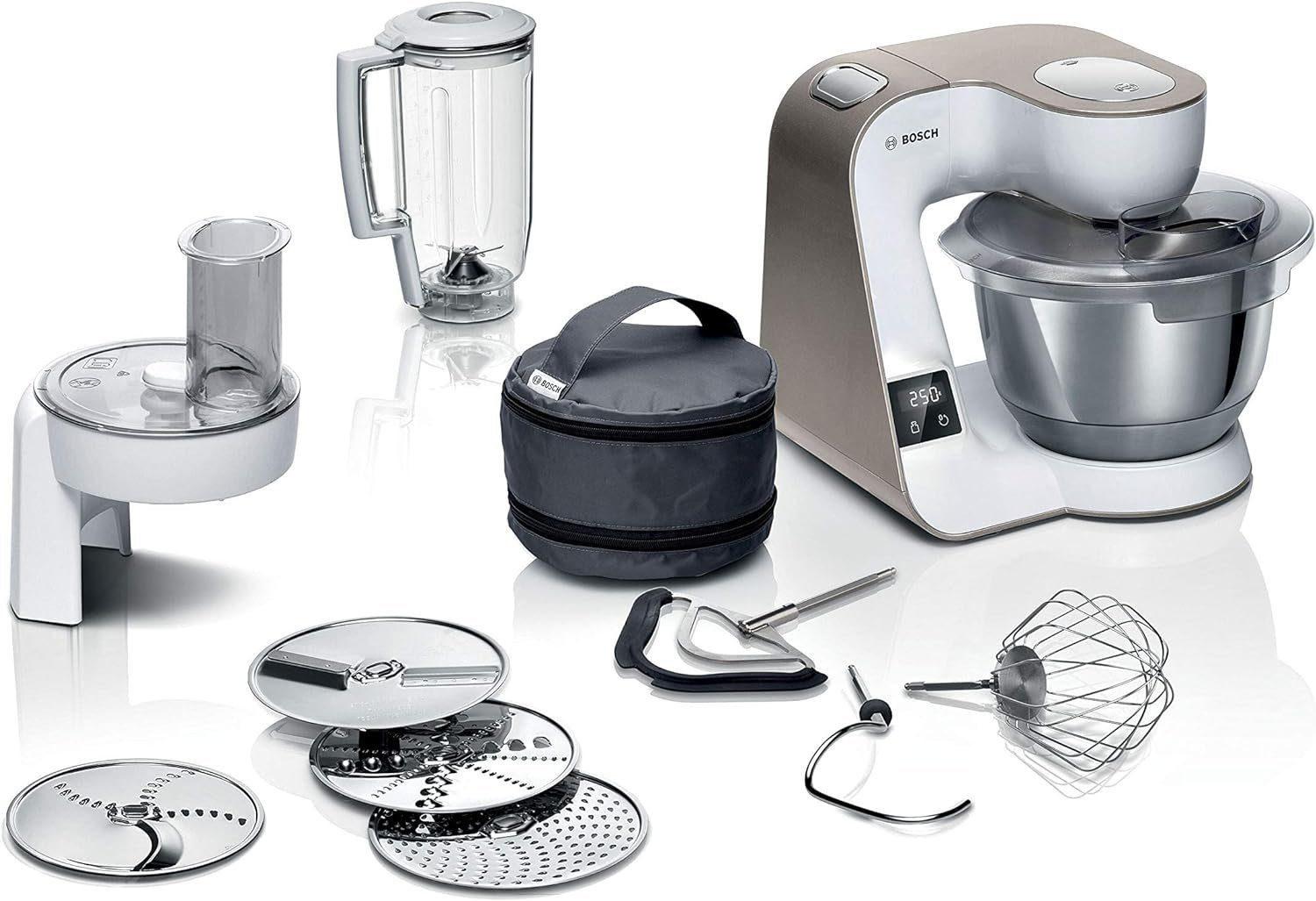
BOSCH Küchenmaschine Mixer Profi-Knethaken,Rührgerät,Zerkleinerer,Knethaken,Bosch, 1000,00 W, 3,90 l Schüssel, Edelstahl Schüssel,7 Stufen, MixerDie BOSCH Küchenmaschine verfügt über einen kraftvollen 1.000 Watt Motor, der selbst schwere Teige und Kuchenmischungen problemlos verarbeitet und optimale Ergebnisse liefert.Mit dem eingebauten Timer behalten Sie jederzeit die Verarbeitungszeit im Blick und können die Zubereitung von Teigen, Kuchen oder anderen Rezepten optimal steuern.Die große 3,9-Liter Edelstahlschüssel mit spezieller Innenform eignet sich hervorragend zum Rühren, Kneten und Aufschlagen von bis zu 2,7 kg Rührteig oder 1,9 kg Hefeteig.Die 3D PlanetaryMixing-Funktion sorgt dafür, dass sich die Werkzeuge in drei Richtungen bewegen, während der Sockel entgegengesetzt arbeitet, sodass alle Zutaten gleichmäßig von allen Seiten vermischt werden. Produktbeschreibung Die BOSCH Küchenmaschine ist das perfekte Gerät für Hobby- und Profiköche, die höchste Ansprüche an Flexibilität und Präzision stellen. Sie ermöglicht ein einfaches Rühren, Kneten, Aufschlagen und Mixen unterschiedlichster Zutaten. Mit ihrem kraftvollen 1.000-W472,99 €*Versand: 0,00 €Sichere Weiterleitung zum Anbieter
-
SOGO RETRO Reihe Küchenmaschine beige 3-IN-1 Mixer, Rührgerät & TeigmaschineVielseitiger Küchenmixer mit Edelstahlschüssel – für Teige, Cremes & mehr Ob luftiger Sahneschaum, cremiger Rührteig oder kräftiger Hefeteig: Dieser komplette, vielseitige Mixer unterstützt Sie zuverlässig bei nahezu allen Küchenaufgaben. Mit seine109,99 €*Versand: 5,95 €Sichere Weiterleitung zum Anbieter
-
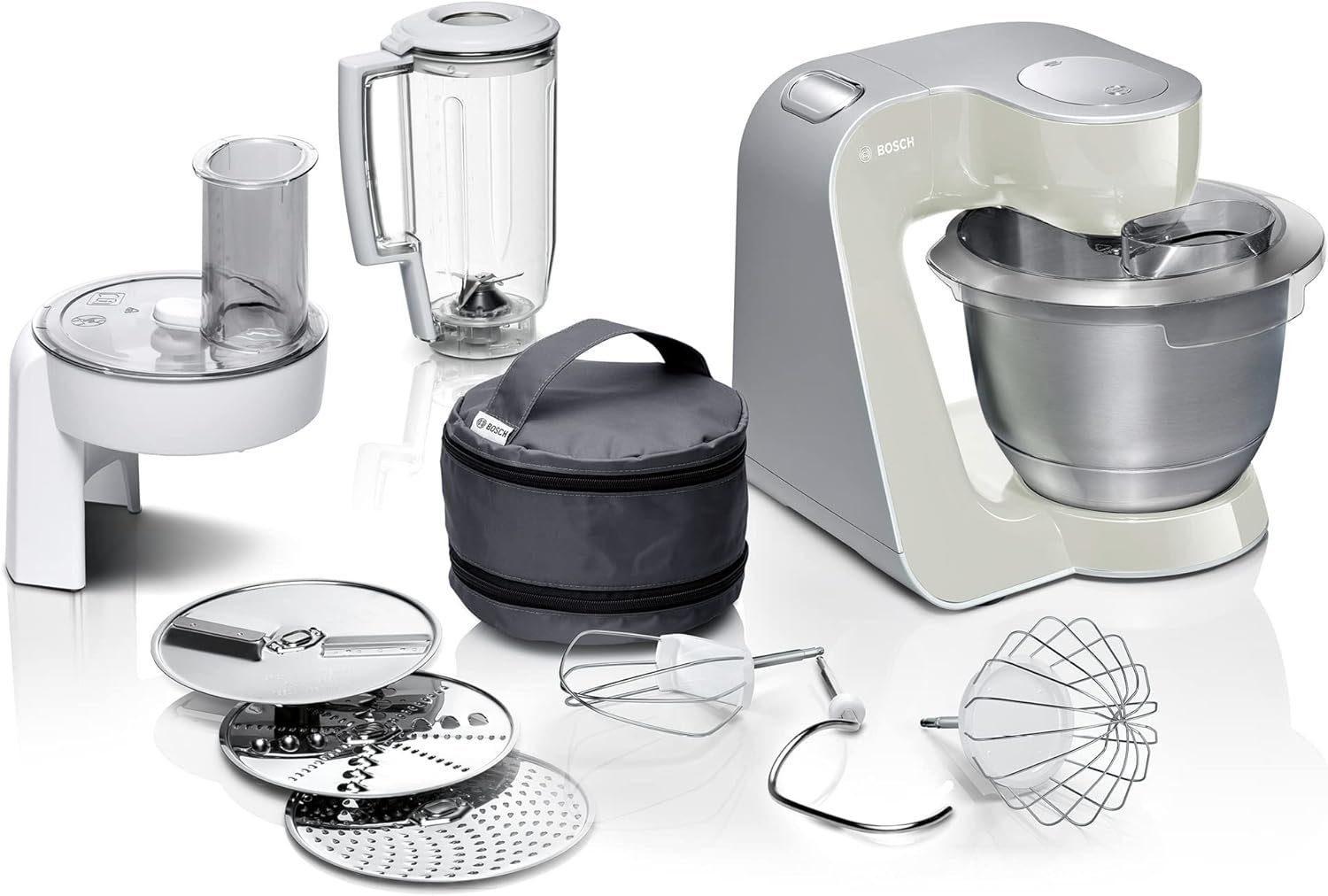
BOSCH Küchenmaschine CreationLine,Rührgerät,Küchenmaschine,Bosch,Zerkleinerer, 3,90 l Schüssel, Edelstahl Schüssel,7Stufen,Knethaken Mischen SchlagenDie BOSCH Küchenmaschine CreationLine ist mit einem extra starken Motor ausgestattet, der eine Leistung von 1.000 Watt liefert und sowohl große Mengen als auch schwere Teige mühelos verarbeitet.Die hochwertige Edelstahl-Rührschüssel mit 3,9 Litern Fassungsvermögen und spezieller Innenform sorgt für eine optimale Verarbeitung von Teigen, Kuchenmischungen und anderen Zutaten.Das mitgelieferte Patisserie-Set umfasst Schlagbesen, Rührbesen und Knethaken, um unterschiedlichste Zubereitungen wie Sahne, Baiser oder schwere Teige perfekt zu verarbeiten.Dank EasyArmLift, automatischer Parkposition und komfortabler Bedienung lassen sich Schüssel und Werkzeuge einfach befüllen und entleeren, was den Arbeitskomfort erheblich steigert. Produktbeschreibung Die BOSCH Küchenmaschine CreationLine kombiniert Leistung, Vielseitigkeit und Komfort in einem Gerät für ambitionierte Hobbyköche und Profis. Mit ihrem leistungsstarken 1.000-Watt-Motor können Sie selbst große Mengen Mehl oder schwere Teige mühelo434,99 €*Versand: 0,00 €Sichere Weiterleitung zum Anbieter


-
Was ist ein USB Debugging?
Was ist ein USB Debugging? USB Debugging ist eine Funktion, die es ermöglicht, ein Android-Gerät mit einem Computer zu verbinden, um Entwicklern Zugriff auf erweiterte Debugging- und Entwicklertools zu geben. Durch das Aktivieren von USB Debugging können Entwickler Fehler im Code schneller identifizieren und beheben. Es ist auch nützlich für die Installation von benutzerdefinierten ROMs oder das Übertragen von Dateien zwischen dem Gerät und dem Computer. Allerdings sollte USB Debugging nur aktiviert werden, wenn es wirklich benötigt wird, da es potenzielle Sicherheitsrisiken birgt. **
-
Wird USB-Debugging nicht erkannt?
Es gibt mehrere mögliche Gründe, warum USB-Debugging nicht erkannt wird. Es könnte sein, dass das USB-Kabel defekt ist oder nicht richtig angeschlossen ist. Es könnte auch sein, dass das Gerät nicht ordnungsgemäß mit dem Computer verbunden ist oder dass das USB-Debugging auf dem Gerät nicht aktiviert ist. Es könnte auch sein, dass der Treiber für das Gerät nicht korrekt installiert ist. **
-
Wie kann ich USB Debugging deaktivieren?
Um USB-Debugging zu deaktivieren, musst du zuerst die Entwickleroptionen auf deinem Gerät aktivieren. Gehe dazu in die Einstellungen deines Smartphones, tippe auf "Über das Telefon" und dann mehrmals auf "Build-Nummer", bis die Entwickleroptionen freigeschaltet sind. Anschließend gehe zurück zu den Einstellungen, wähle "Entwickleroptionen" aus und deaktiviere dort die Option für USB-Debugging. Bestätige die Deaktivierung und schon ist USB-Debugging auf deinem Gerät ausgeschaltet. **
-
Wie kann ich USB Debugging aktivieren?
Um USB-Debugging zu aktivieren, musst du zuerst die Entwickleroptionen auf deinem Android-Gerät aktivieren. Dazu gehst du in die Einstellungen, wählst den Punkt "Über das Telefon" oder "Telefoninfo" und tippst mehrmals auf die Build-Nummer, bis du als Entwickler freigeschaltet bist. Anschließend gehst du zurück zu den Einstellungen, wählst "Entwickleroptionen" aus und aktivierst dort die Option "USB-Debugging". Danach verbindest du dein Gerät mit einem Computer und bestätigst die USB-Debugging-Anfrage auf deinem Smartphone. Nun ist USB-Debugging aktiviert und du kannst dein Gerät für Entwicklerzwecke nutzen. **


Wie aktiviere ich USB-Debugging über ADB?
Um USB-Debugging über ADB zu aktivieren, musst du zuerst die Entwickleroptionen auf deinem Android-Gerät aktivieren. Gehe dazu zu den Einstellungen, tippe auf "Über das Telefon" oder "Telefoninfo" und tippe dann sieben Mal auf "Build-Nummer". Dadurch werden die Entwickleroptionen freigeschaltet. Gehe dann zurück zu den Einstellungen, tippe auf "Entwickleroptionen" und aktiviere "USB-Debugging". **
Wo finde ich USB Debugging Samsung Galaxy s7?
Um USB-Debugging auf einem Samsung Galaxy S7 zu aktivieren, musst du zuerst die Entwickleroptionen auf dem Gerät freischalten. Gehe dazu in die Einstellungen deines Geräts und tippe auf "Über das Telefon". Dort findest du die Build-Nummer, die du mehrmals hintereinander antippen musst, bis die Entwickleroptionen freigeschaltet sind. Sobald die Entwickleroptionen verfügbar sind, gehe zurück zu den Einstellungen und wähle "Entwickleroptionen" aus. Suche nach der Option "USB-Debugging" und aktiviere sie, indem du den Schalter nach rechts schiebst. Wenn du nun dein Samsung Galaxy S7 mit einem Computer verbindest, wirst du aufgefordert, die USB-Debugging-Verbindung zu autorisieren. Bestätige dies auf deinem Gerät, um eine Verbindung zwischen dem Gerät und dem Computer herzustellen, die das Debugging ermöglicht. Wenn du Schwierigkeiten hast, die Entwickleroptionen oder die USB-Debugging-Option zu finden, kannst du auch online nach Anleitungen suchen oder den Samsung-Support kontaktieren, um weitere Unterstützung zu erhalten. **
Top-Angebote
Produkte zum Begriff USB-Debugging:
-
BOSCH Küchenmaschine Mixer Profi-Knethaken,Rührgerät,Zerkleinerer,Knethaken,Bosch, 1000,00 W, 3,90 l Schüssel, Edelstahl Schüssel,7 Stufen, MixerDie BOSCH Küchenmaschine verfügt über einen kraftvollen 1.000 Watt Motor, der selbst schwere Teige und Kuchenmischungen problemlos verarbeitet und optimale Ergebnisse liefert.Mit dem eingebauten Timer behalten Sie jederzeit die Verarbeitungszeit im Blick und können die Zubereitung von Teigen, Kuchen oder anderen Rezepten optimal steuern.Die große 3,9-Liter Edelstahlschüssel mit spezieller Innenform eignet sich hervorragend zum Rühren, Kneten und Aufschlagen von bis zu 2,7 kg Rührteig oder 1,9 kg Hefeteig.Die 3D PlanetaryMixing-Funktion sorgt dafür, dass sich die Werkzeuge in drei Richtungen bewegen, während der Sockel entgegengesetzt arbeitet, sodass alle Zutaten gleichmäßig von allen Seiten vermischt werden. Produktbeschreibung Die BOSCH Küchenmaschine ist das perfekte Gerät für Hobby- und Profiköche, die höchste Ansprüche an Flexibilität und Präzision stellen. Sie ermöglicht ein einfaches Rühren, Kneten, Aufschlagen und Mixen unterschiedlichster Zutaten. Mit ihrem kraftvollen 1.000-W472,99 €*Versand: 0,00 €Sichere Weiterleitung zum Anbieter
-
Wo aktiviere ich USB Debugging?
Um USB Debugging zu aktivieren, musst du zuerst die Entwickleroptionen auf deinem Android-Gerät freischalten. Dies kannst du tun, indem du in die Einstellungen deines Geräts gehst, dort auf "Über das Telefon" oder "Telefoninfo" tippst und dann mehrmals auf die Build-Nummer klickst, bis die Entwickleroptionen freigeschaltet sind. Anschließend gehst du zurück zu den Einstellungen, wählst die Entwickleroptionen aus und aktivierst dort die Option für USB Debugging. Nun kannst du dein Gerät per USB-Kabel mit einem Computer verbinden und das USB Debugging nutzen. **
-
Wo finde ich USB Debugging?
USB Debugging ist eine Funktion auf Android-Geräten, die es ermöglicht, eine Verbindung zwischen dem Gerät und einem Computer herzustellen, um Fehlerbehebung und Entwicklungsaufgaben durchzuführen. Um USB Debugging zu aktivieren, musst du zuerst die Entwickleroptionen auf deinem Android-Gerät freischalten. Dies kannst du tun, indem du in den Einstellungen auf "Über das Telefon" oder "Telefoninfo" tippst und dann mehrmals auf die Build-Nummer klickst, bis die Entwickleroptionen freigeschaltet sind. Sobald die Entwickleroptionen verfügbar sind, kannst du dort USB Debugging aktivieren. Beachte jedoch, dass das Aktivieren von USB Debugging Sicherheitsrisiken mit sich bringen kann, da es unbefugten Zugriff auf dein Gerät ermöglichen kann. Stelle daher sicher, dass du diese Funktion nur aktivierst, wenn du sie wirklich benötigst. **
-
Was ist ein USB Debugging?
Was ist ein USB Debugging? USB Debugging ist eine Funktion, die es ermöglicht, ein Android-Gerät mit einem Computer zu verbinden, um Entwicklern Zugriff auf erweiterte Debugging- und Entwicklertools zu geben. Durch das Aktivieren von USB Debugging können Entwickler Fehler im Code schneller identifizieren und beheben. Es ist auch nützlich für die Installation von benutzerdefinierten ROMs oder das Übertragen von Dateien zwischen dem Gerät und dem Computer. Allerdings sollte USB Debugging nur aktiviert werden, wenn es wirklich benötigt wird, da es potenzielle Sicherheitsrisiken birgt. **
-
Wird USB-Debugging nicht erkannt?
Es gibt mehrere mögliche Gründe, warum USB-Debugging nicht erkannt wird. Es könnte sein, dass das USB-Kabel defekt ist oder nicht richtig angeschlossen ist. Es könnte auch sein, dass das Gerät nicht ordnungsgemäß mit dem Computer verbunden ist oder dass das USB-Debugging auf dem Gerät nicht aktiviert ist. Es könnte auch sein, dass der Treiber für das Gerät nicht korrekt installiert ist. **
Ähnliche Suchbegriffe für USB-Debugging
-
SOGO RETRO Reihe Küchenmaschine beige 3-IN-1 Mixer, Rührgerät & TeigmaschineVielseitiger Küchenmixer mit Edelstahlschüssel – für Teige, Cremes & mehr Ob luftiger Sahneschaum, cremiger Rührteig oder kräftiger Hefeteig: Dieser komplette, vielseitige Mixer unterstützt Sie zuverlässig bei nahezu allen Küchenaufgaben. Mit seine109,99 €*Versand: 5,95 €Sichere Weiterleitung zum Anbieter
-
BOSCH Küchenmaschine CreationLine,Rührgerät,Küchenmaschine,Bosch,Zerkleinerer, 3,90 l Schüssel, Edelstahl Schüssel,7Stufen,Knethaken Mischen SchlagenDie BOSCH Küchenmaschine CreationLine ist mit einem extra starken Motor ausgestattet, der eine Leistung von 1.000 Watt liefert und sowohl große Mengen als auch schwere Teige mühelos verarbeitet.Die hochwertige Edelstahl-Rührschüssel mit 3,9 Litern Fassungsvermögen und spezieller Innenform sorgt für eine optimale Verarbeitung von Teigen, Kuchenmischungen und anderen Zutaten.Das mitgelieferte Patisserie-Set umfasst Schlagbesen, Rührbesen und Knethaken, um unterschiedlichste Zubereitungen wie Sahne, Baiser oder schwere Teige perfekt zu verarbeiten.Dank EasyArmLift, automatischer Parkposition und komfortabler Bedienung lassen sich Schüssel und Werkzeuge einfach befüllen und entleeren, was den Arbeitskomfort erheblich steigert. Produktbeschreibung Die BOSCH Küchenmaschine CreationLine kombiniert Leistung, Vielseitigkeit und Komfort in einem Gerät für ambitionierte Hobbyköche und Profis. Mit ihrem leistungsstarken 1.000-Watt-Motor können Sie selbst große Mengen Mehl oder schwere Teige mühelo434,99 €*Versand: 0,00 €Sichere Weiterleitung zum Anbieter
-
Karaca Küchenmaschine Homend Artfood 1925h Stabmixer Mixer Zerkleinerer Set Schwarz<p>Die <strong>Karaca Küchenmaschine Homend Artfood 1925h</strong> ist die ideale Lösung für alle, die Wert auf Effizienz und Funktionalität in der Küche legen. Mit einer beeindruckenden Leistung von <strong>800 Watt</strong> bietet dieser <strong>Stabmixer</strong> eine hohe Performance, die selbst die anspruchsvollsten Kochprojekte mühelos meistert. Dank des speziell gestalteten Ständers bleiben die Aufsätze stets griffbereit und ordentlich verstaut, sodass Du nie wieder nach dem passenden Zubehör suchen musst.</p><p>Der extra lange Schaft ermöglicht ein bequemes Arbeiten mit sowohl kalten als auch heißen Zutaten, während die titanbeschichteten Klingen für eine überlegene Schneidleistung sorgen. Mit zwei Geschwindigkeitsstufen und einer praktischen Turbofunktion hast Du die volle Kontrolle über Deine Zubereitungen. Das Set umfasst zudem einen <strong>500-ml-Zerkleinerer</strong> und einen <strong>1000-ml-Mixbehälter</strong> mit Staubschutz, die beide aus hochwertigen Materialien gefertigt sind.</p><p>Die Aufsätze, darunter ein <strong>Schneebesen</strong> und ein <strong>Kartoffelstampfer</strong>, bestehen aus rostfreiem Edelstahl und garantieren Langlebigkeit sowie einfache Reinigung. Der ergonomische Griff des Artfood 1925 sorgt für eine komfortable Handhabung, sodass Du auch bei längeren Einsätzen nicht auf Komfort verzichten musst. Mit diesem vielseitigen <strong>Mixer-Set</strong> wird das Kochen zum Vergnügen und Du kannst Deine kulinarischen Ideen ganz einfach umsetzen.</p>99,95 €*Versand: 4,95 €Sichere Weiterleitung zum Anbieter
-
Christbaumschmuck Glas Kaffeemaschine Weihnachtskugeln Küchengerät KüchenhelferWeihnachtsbaumschmuck / Christbaumschmuck / Weihnachtsbaum Anhänger Kaffeemaschine Material: Glas Größe: ca. 10 cm Packungsinhalt: 1 Figur Farbe: schwarz hübsche Weihnachtsbaumanhänger aus echtem Glas, mit Glitzer dekoriert Küchengeräte wie Mixer oder Küchenmaschine am Weihnachtsbaum. Diese ausgefallenen Weihnachtskugeln in Form von Kaffeeautomat lassen sich mit anderen Christbaumkugeln und Figuren im Thema Kaffee sehr gut kombinieren. Die Christbaumanhänger können in der Küche am Weihnachten als Hängedeko oder in einem Café zum Schmücken vom Christbaum verwendet werden. Doch nicht nur als Weihnachtsbaumschmuck eignen sich die Deko - Anhänger. Auch als Weihnachtsdeko zum Verschönern von Adventskranz oder Festtagstafel geeignet Die Farben können aufgrund von unterschiedlichen Monitor Einstellungen vom Foto leicht abweichen19,09 €*Versand: 0,00 €Sichere Weiterleitung zum Anbieter
-
Wie kann ich USB Debugging deaktivieren?
Um USB-Debugging zu deaktivieren, musst du zuerst die Entwickleroptionen auf deinem Gerät aktivieren. Gehe dazu in die Einstellungen deines Smartphones, tippe auf "Über das Telefon" und dann mehrmals auf "Build-Nummer", bis die Entwickleroptionen freigeschaltet sind. Anschließend gehe zurück zu den Einstellungen, wähle "Entwickleroptionen" aus und deaktiviere dort die Option für USB-Debugging. Bestätige die Deaktivierung und schon ist USB-Debugging auf deinem Gerät ausgeschaltet. **
-
Wie kann ich USB Debugging aktivieren?
Um USB-Debugging zu aktivieren, musst du zuerst die Entwickleroptionen auf deinem Android-Gerät aktivieren. Dazu gehst du in die Einstellungen, wählst den Punkt "Über das Telefon" oder "Telefoninfo" und tippst mehrmals auf die Build-Nummer, bis du als Entwickler freigeschaltet bist. Anschließend gehst du zurück zu den Einstellungen, wählst "Entwickleroptionen" aus und aktivierst dort die Option "USB-Debugging". Danach verbindest du dein Gerät mit einem Computer und bestätigst die USB-Debugging-Anfrage auf deinem Smartphone. Nun ist USB-Debugging aktiviert und du kannst dein Gerät für Entwicklerzwecke nutzen. **
-
Wie aktiviere ich USB-Debugging über ADB?
Um USB-Debugging über ADB zu aktivieren, musst du zuerst die Entwickleroptionen auf deinem Android-Gerät aktivieren. Gehe dazu zu den Einstellungen, tippe auf "Über das Telefon" oder "Telefoninfo" und tippe dann sieben Mal auf "Build-Nummer". Dadurch werden die Entwickleroptionen freigeschaltet. Gehe dann zurück zu den Einstellungen, tippe auf "Entwickleroptionen" und aktiviere "USB-Debugging". **
-
Wo finde ich USB Debugging Samsung Galaxy s7?
Um USB-Debugging auf einem Samsung Galaxy S7 zu aktivieren, musst du zuerst die Entwickleroptionen auf dem Gerät freischalten. Gehe dazu in die Einstellungen deines Geräts und tippe auf "Über das Telefon". Dort findest du die Build-Nummer, die du mehrmals hintereinander antippen musst, bis die Entwickleroptionen freigeschaltet sind. Sobald die Entwickleroptionen verfügbar sind, gehe zurück zu den Einstellungen und wähle "Entwickleroptionen" aus. Suche nach der Option "USB-Debugging" und aktiviere sie, indem du den Schalter nach rechts schiebst. Wenn du nun dein Samsung Galaxy S7 mit einem Computer verbindest, wirst du aufgefordert, die USB-Debugging-Verbindung zu autorisieren. Bestätige dies auf deinem Gerät, um eine Verbindung zwischen dem Gerät und dem Computer herzustellen, die das Debugging ermöglicht. Wenn du Schwierigkeiten hast, die Entwickleroptionen oder die USB-Debugging-Option zu finden, kannst du auch online nach Anleitungen suchen oder den Samsung-Support kontaktieren, um weitere Unterstützung zu erhalten. **
* Alle Preise verstehen sich inklusive der gesetzlichen Mehrwertsteuer und ggf. zuzüglich Versandkosten. Die Angebotsinformationen basieren auf den Angaben des jeweiligen Shops und werden über automatisierte Prozesse aktualisiert. Eine Aktualisierung in Echtzeit findet nicht statt, so dass es im Einzelfall zu Abweichungen kommen kann. ** Hinweis: Teile dieses Inhalts wurden von KI erstellt.